

Ghost máy tính với file TIB, sử dụng phần mềm Acronis True Image
+ Bước 1: Đầu tiên bạn cần vào và kích hoạt chuẩn UEFI, nếu mới mua máy tính và chưa chỉnh lần nào thì thường nó đã chọn sẵn chuẩn đó cho chúng ta rồi. Nhưng bạn cứ vào xem lại cho chắc, mò một tý là ra à, thấy chỗ nào là UEFI thì lên và (CSM) đi.
+ Bước 2: Sau đó bạn cắm USB BOOT đã tạo vào máy tính và vào và chia lại ổ cứng nếu như là máy mới mua.
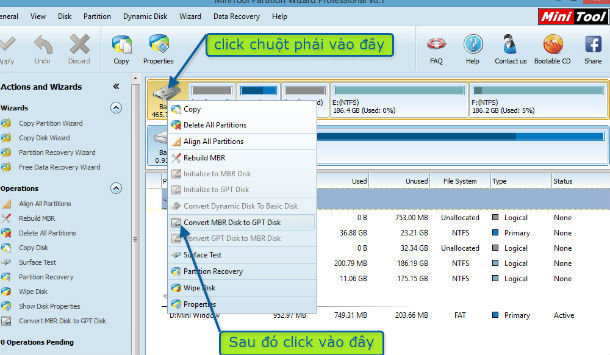
+ Bước 3: Sau khi đã truy cập vào Windows PE 8 thì bạn mở chương trình lên để chúng ta thực hiện chuyển đổi ổ cứng từ MBR sang GPT.
Tiếp theo bạn làm như trong hình để chuyển ổ cứng từ định dạng MBR sang GPT (Convert MBR disk to GPT Disk) => đừng quên nhấn Apply để áp dụng thay đổi nha các bạn.
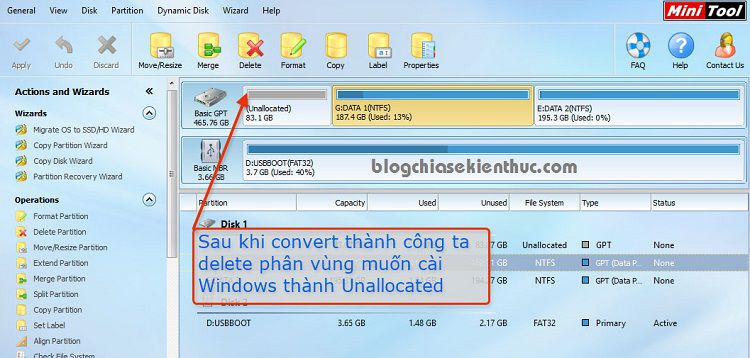
+ Bước 4: Tiếp theo là bạn xóa luôn phân vùng định cài Win vào (thường là ổ C ) và xóa hết các phân vùng hệ thống < 500 MB (nếu có)
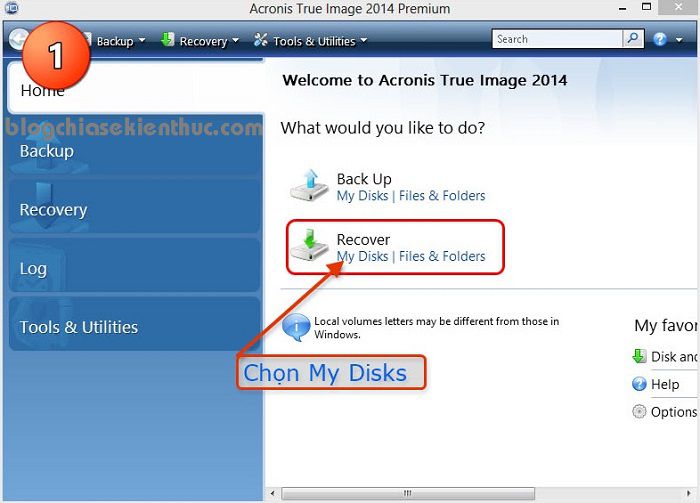
+ Bước 5: Mở phần mềm có trong Win PE 8 lên và làm như sau:
Bước 5.1:Bạn chọn tab => tại phần bạn nhấn vào như hình bên dưới.
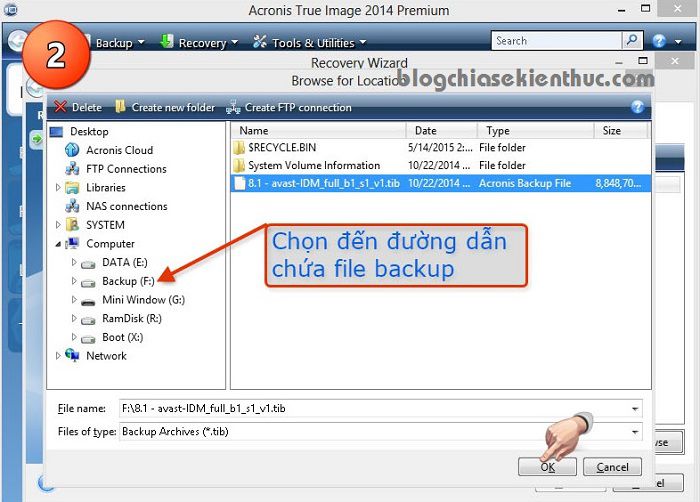
Bước 5.2: Bước này bạn hãy chọn đường dẫn đến phân vùng chứa file ghost, ở đây chúng ta sẽ sử dụng file ghost có định dạng .tib => sau đó nhấn để tiếp tục
Bước 5.3: Nhấn để đi tiếp
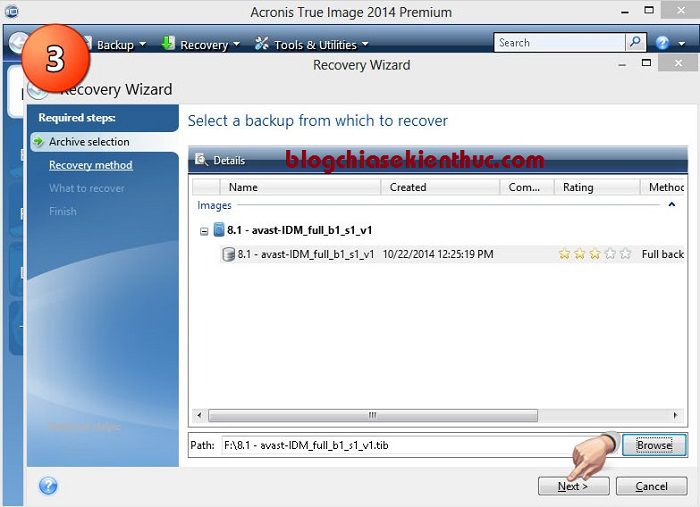
Bước 5.4: Chọn trong phần
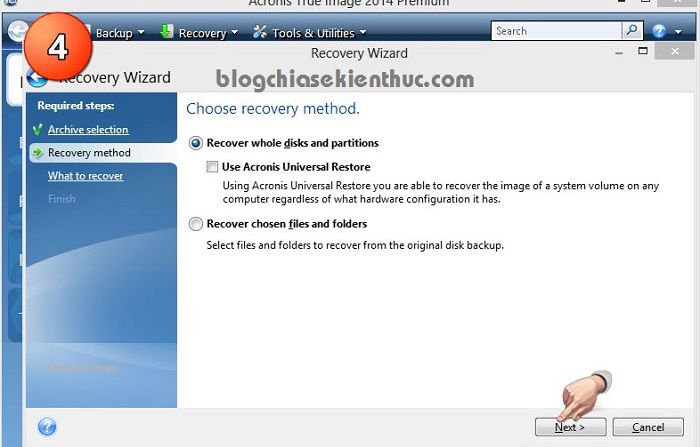
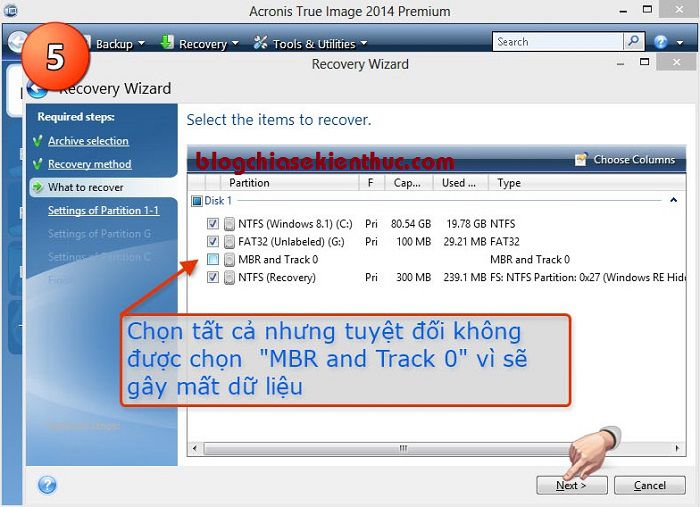
Bước 5.5: Tại bước này bạn hãy tích chọn tất cả các phân vùng, chỉ trừ lại duy nhất “MBR and Track 0” . Nếu như bạn không bỏ chọn phần này thì toàn bộ dữ liệu trên ổ cứng sẽ bốc hơi hết và bạn đừng quay lại trách mình không nhắc nhở trước đấy nhé.
Sau đó nhấn để tiếp
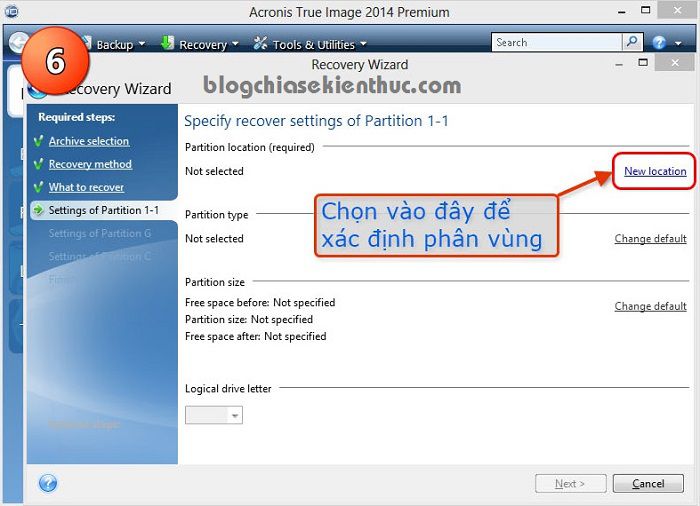
Bước 5.6: Tại phần bạn hãy nhấn vào để chọn phân vùng bung file ghost.
Bước 5.7: Lúc này sẽ xuất hiện một cửa sổ hiện ra, bạn hãy chọn phân vùng mà bạn đã chuẩn bị trước đó => sau đó nhấn để thực hiện.
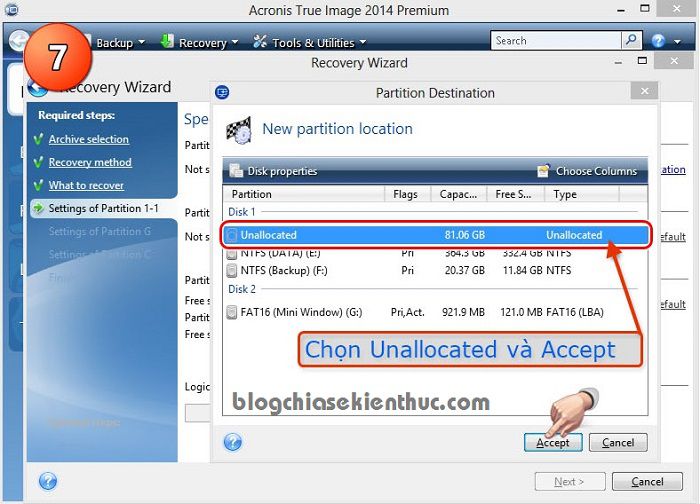
Bước 5.8: Sau khi đã chọn xong phân vùng thì bạn hãy nhấn để tiếp tục.
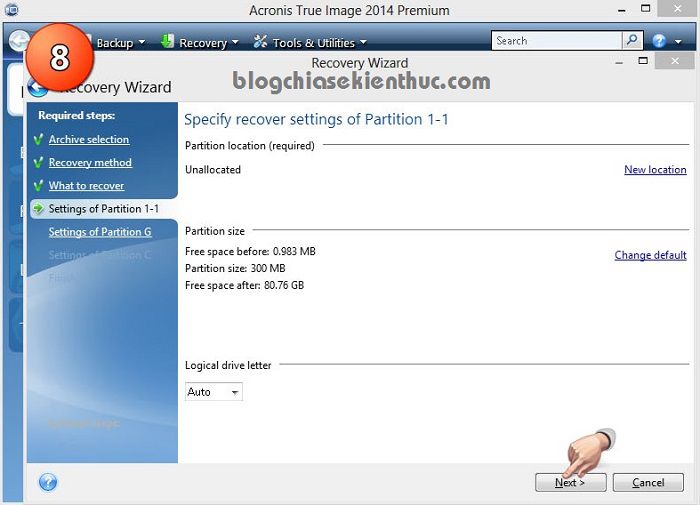
Bước 5.9: Làm tương tự như trên, tại giao diện của phần => bạn nhấn vào như hình bên dưới.
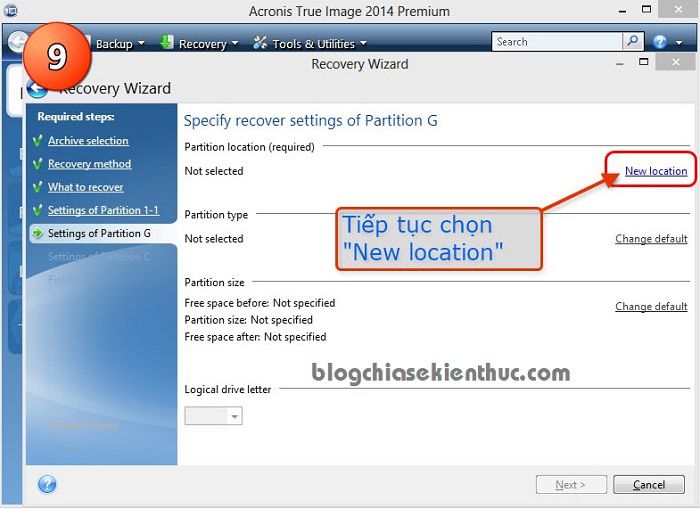
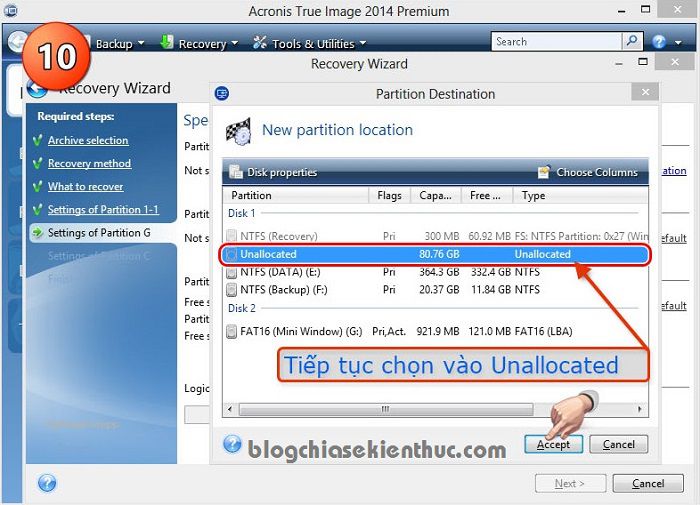
Bước 5.10: Một cửa sổ hiện ra, bạn tiếp tục chọn lại phân vùng sau đó nhấn để chấp nhận.
Bước 5.11: Nhấn để đi tiếp.
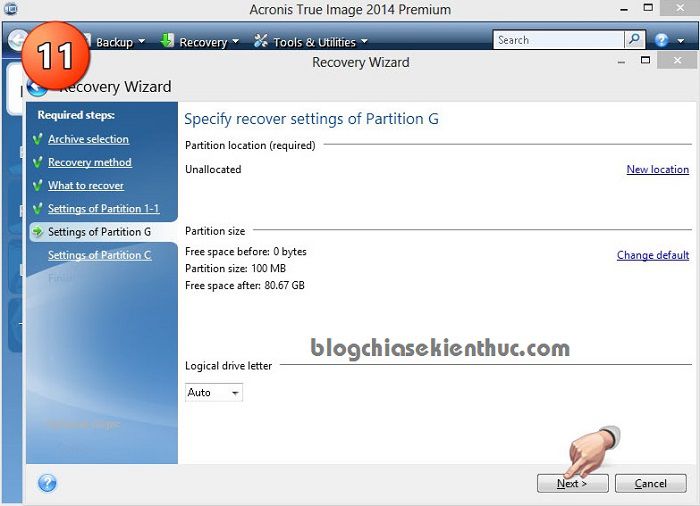
Bước 5.12: Chuyển đến giao diện của phần => bạn cũng chọn .
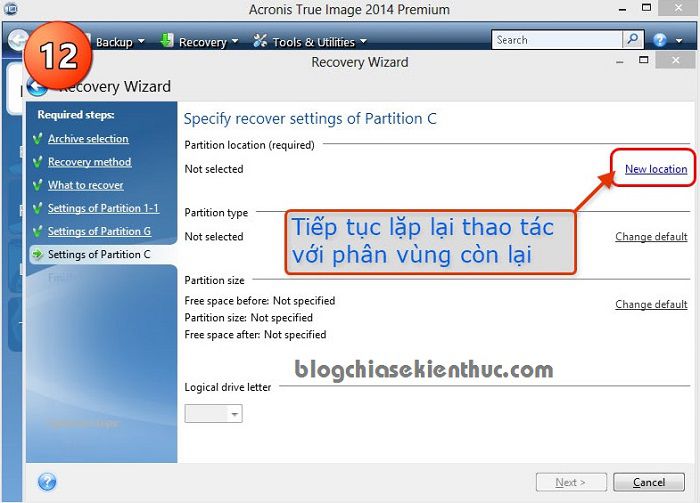
Bước 5.13: Tiếp tục chọn phân vùng và nhấn .
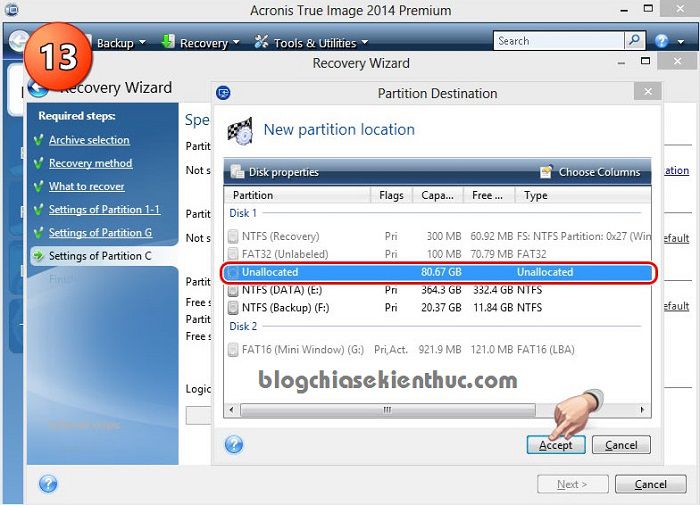
Bước 5.14: Nhấn để tiếp tục.
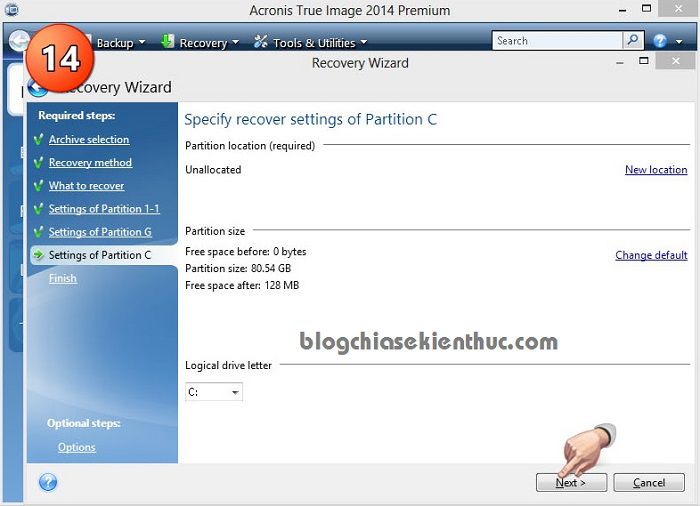
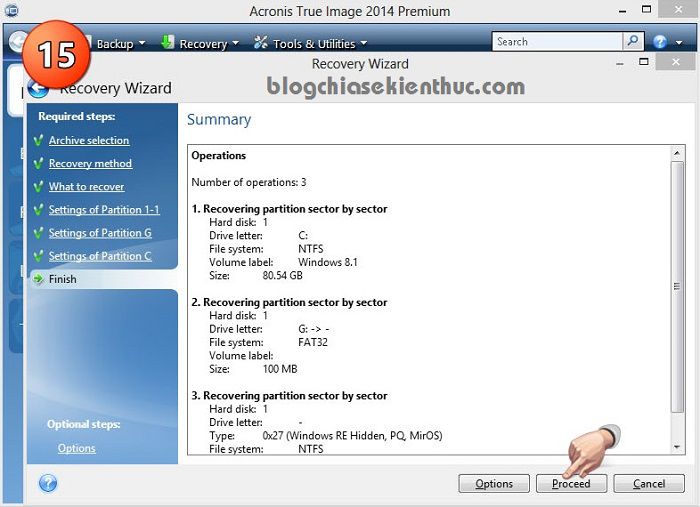
Bước 5.15: Hoàn tất. Bạn hãy nhấn vào để bắt đầu bung file ghost ra phân vùng đã chọn.
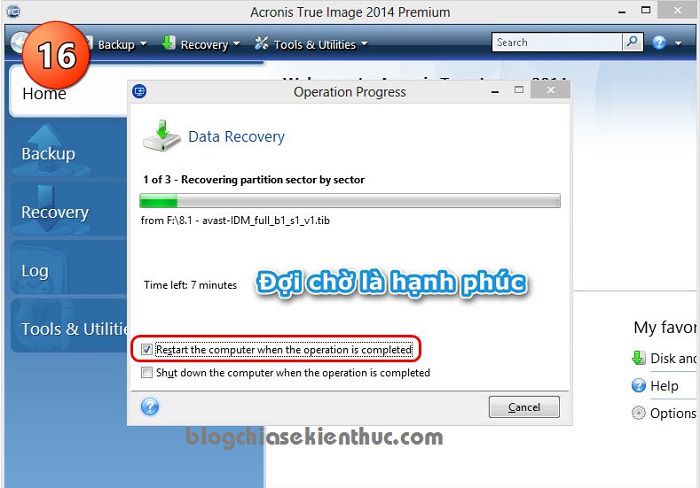
Bước 5.16: Giờ thì ngồi đợi thôi, một việc đơn giản và nhàm chán nhất quả đất 😀
Lời kết
Như vậy là mình đã hướng dẫn rất chi tiết cho các bạn cách ghost máy tính bằng file tib ở chuẩn UEFI – GPT với phần mềm Acronis True Image rồi đó nhé. Các bước rất chi tiết rồi, không còn sót một bước nào nữa đâu nên mình nghĩ là bạn nào cũng có thể thực hiện được một cách dễ dàng.


